
Cos’è Claude Code, in pratica
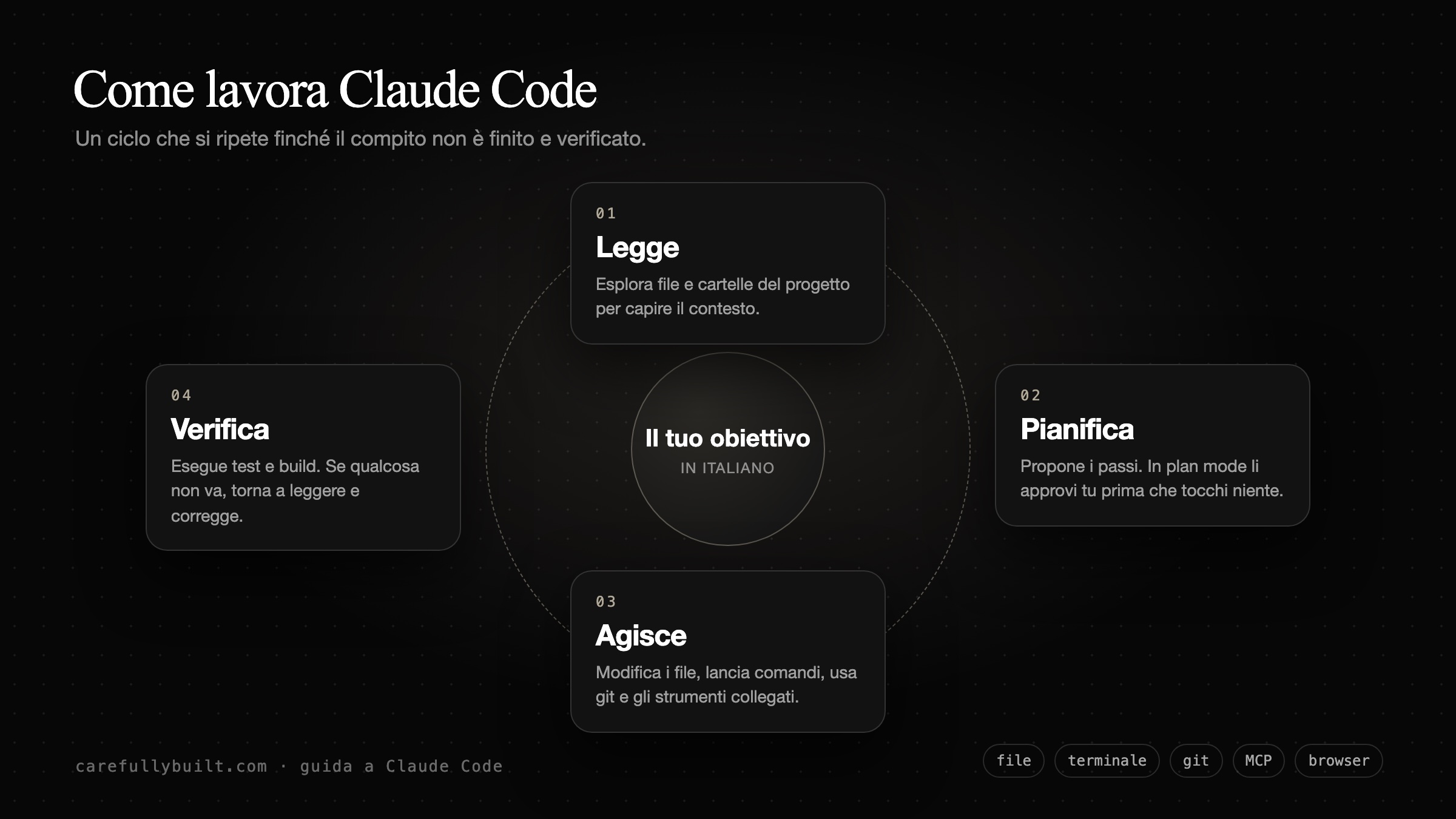
Un assistente di programmazione “classico” completa la riga che stai scrivendo. Claude Code invece lavora sul progetto intero: gli descrivi un obiettivo (“aggiungi la validazione al form di login e scrivi i test”), lui esplora il codice, propone un piano, modifica più file, lancia i test, corregge gli errori e ti mostra il risultato da approvare.
È quello che si chiama un agente: non risponde e basta, esegue una sequenza di azioni con strumenti veri — file system, terminale, git, browser, servizi esterni — chiedendo il permesso per quelle che contano.
| Claude (la chat) | Claude Code | |
|---|---|---|
| Dove lavora | Nella conversazione | Sui file e sugli strumenti del tuo computer |
| Cosa produce | Risposte e testi da copiare | File modificati, comandi eseguiti, commit |
| Chi fa il lavoro | Tu, con i suoi consigli | Lui, con la tua approvazione |
| Ideale per | Domande, bozze, ragionamenti | Progetti, dati, automazioni, software |
Ecco come appare una richiesta tipica, dall’inizio alla fine:
$ claude> Aggiungi la validazione dell'email al form di contatto e scrivi un test● Leggo src/components/contact-form.tsx e i test esistenti● Piano: 1) regola di validazione 2) messaggio d'errore 3) testModifico src/components/contact-form.tsx (+18 −3)Creo src/components/contact-form.test.tsx (+42)● Eseguo npm test✓ 12 test superati● Fatto. Vuoi che crei un commit con queste modifiche?
In tre minuti, il video ufficiale di Anthropic mostra lo stesso flusso su un progetto reale:
Quanto costa Claude Code
Claude Code è incluso nei piani a pagamento di Claude. Prezzi della pagina ufficiale per l’Italia, imposte escluse, verificati a novembre 2026:
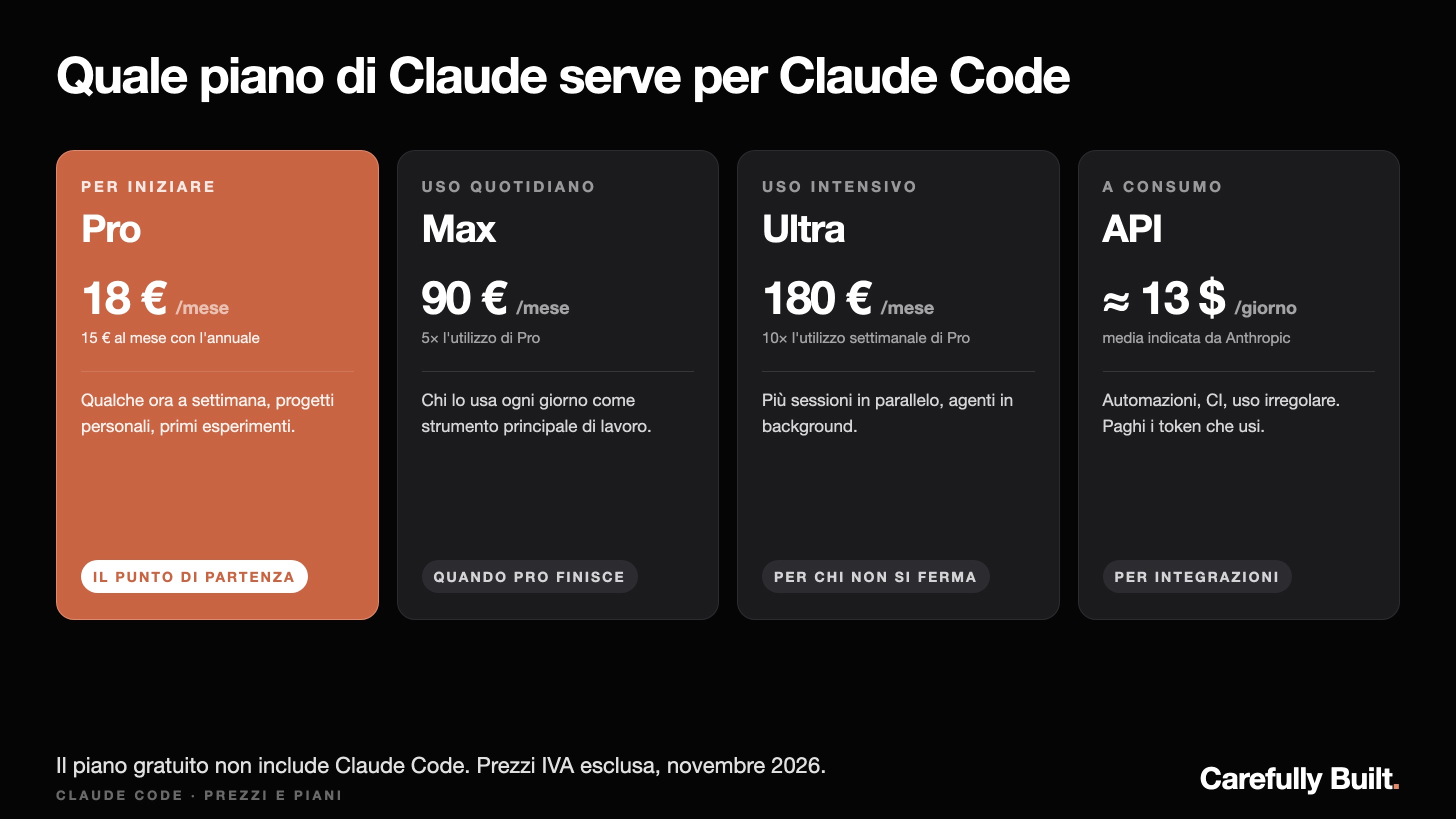
| Piano | Prezzo | Claude Code | Per chi |
|---|---|---|---|
| Free | 0 € | No | Solo per provare la chat |
| Pro | 18 € al mese (15 € con l’annuale, 180 € anticipati) | Sì | Chi inizia o lo usa qualche ora a settimana |
| Max | 90 € al mese | Sì, 5 volte l’utilizzo di Pro | Chi ci lavora tutti i giorni |
| Ultra | 180 € al mese | Sì, 10 volte l’utilizzo settimanale di Pro | Uso intensivo, più sessioni insieme |
C’è anche il pagamento a consumo tramite Claude Console, utile per automazioni e integrazioni. Piani per team, prezzi API per modello e quanto si spende davvero sono nella guida ai prezzi di Claude Code.
Dove funziona
| Dove | Per chi | Note |
|---|---|---|
| Terminale (CLI) | Sviluppatori | La versione più completa |
| VS Code / Cursor | Chi lavora nell’editor | Diff in linea, menzioni con @, revisione del piano |
| JetBrains (IntelliJ, PyCharm, WebStorm…) | Chi usa gli IDE JetBrains | Richiede la CLI installata |
| App desktop (Mac, Windows) | Chi preferisce un’interfaccia | Più sessioni affiancate, attività pianificate |
| Web (claude.ai/code) | Nessuna installazione | Lavora sui repository senza averli in locale, anche da telefono |
Tutte le versioni usano lo stesso motore: le istruzioni di progetto, le impostazioni e le integrazioni valgono ovunque.
Come installare Claude Code
Cosa serve: un account Claude a pagamento (da Pro in su) e un computer con macOS 13 o successivo, Windows 10 (versione 1809) o successivo oppure Linux (Ubuntu 20.04+, Debian 10+), almeno 4 GB di RAM e una connessione a internet. Non servono i permessi di amministratore.
- Apri il terminale. Su Mac cerca “Terminale” con Spotlight (Cmd+Spazio); su Windows cerca “PowerShell” dal menu Start.
- Incolla il comando di installazione qui sotto e premi Invio. Non mostra l’avanzamento: aspetta che finisca.
- Controlla che funzioni. Apri una nuova finestra del terminale e scrivi
claude --version: deve comparire un numero di versione. - Accedi. Scrivi
claudee completa l’accesso nel browser con lo stesso account che usi per la chat. - Lavora in una cartella dedicata. Claude Code legge e scrive solo nella cartella da cui lo avvii.
macOS, Linux e WSL — il comando da incollare:
curl -fsSL https://claude.ai/install.sh | bash
Windows (PowerShell):
irm https://claude.ai/install.ps1 | iex
In alternativa: brew install --cask claude-code su Mac con Homebrew, winget install Anthropic.ClaudeCode su Windows.
Al termine apri un nuovo terminale e verifica con claude --version. L’installazione nativa si aggiorna da sola; con Homebrew e WinGet gli aggiornamenti vanno lanciati a mano. Su Windows conviene installare anche Git for Windows, così Claude Code può usare la shell Bash.
Poi entra nella cartella di un progetto e avvialo:
cd il-tuo-progetto
claude
Al primo avvio ti chiede di accedere con il tuo account Claude.
Se preferisci vederlo fare, Raffaele Gaito mostra installazione e prima sessione passo per passo, in italiano:
Come si usa Claude Code in VS Code
Se il terminale non ti è familiare, VS Code è il modo più comodo: Claude Code compare come un pannello simile a una chat, con le modifiche ai file mostrate riga per riga prima di applicarle.
- Scarica VS Code da code.visualstudio.com (gratuito, per Mac, Windows e Linux).
- Installa l’estensione. Apri la sezione Estensioni (Cmd+Shift+X su Mac, Ctrl+Shift+X su Windows), cerca “Claude Code” e installa quella pubblicata da Anthropic.
- Apri il pannello. Dalla palette dei comandi (Cmd+Shift+P / Ctrl+Shift+P) scegli “Claude Code: Open in New Tab” e accedi con il tuo account.
- Apri la cartella di lavoro con File → Open Folder: da lì in poi l’agente lavora solo dentro quella cartella.
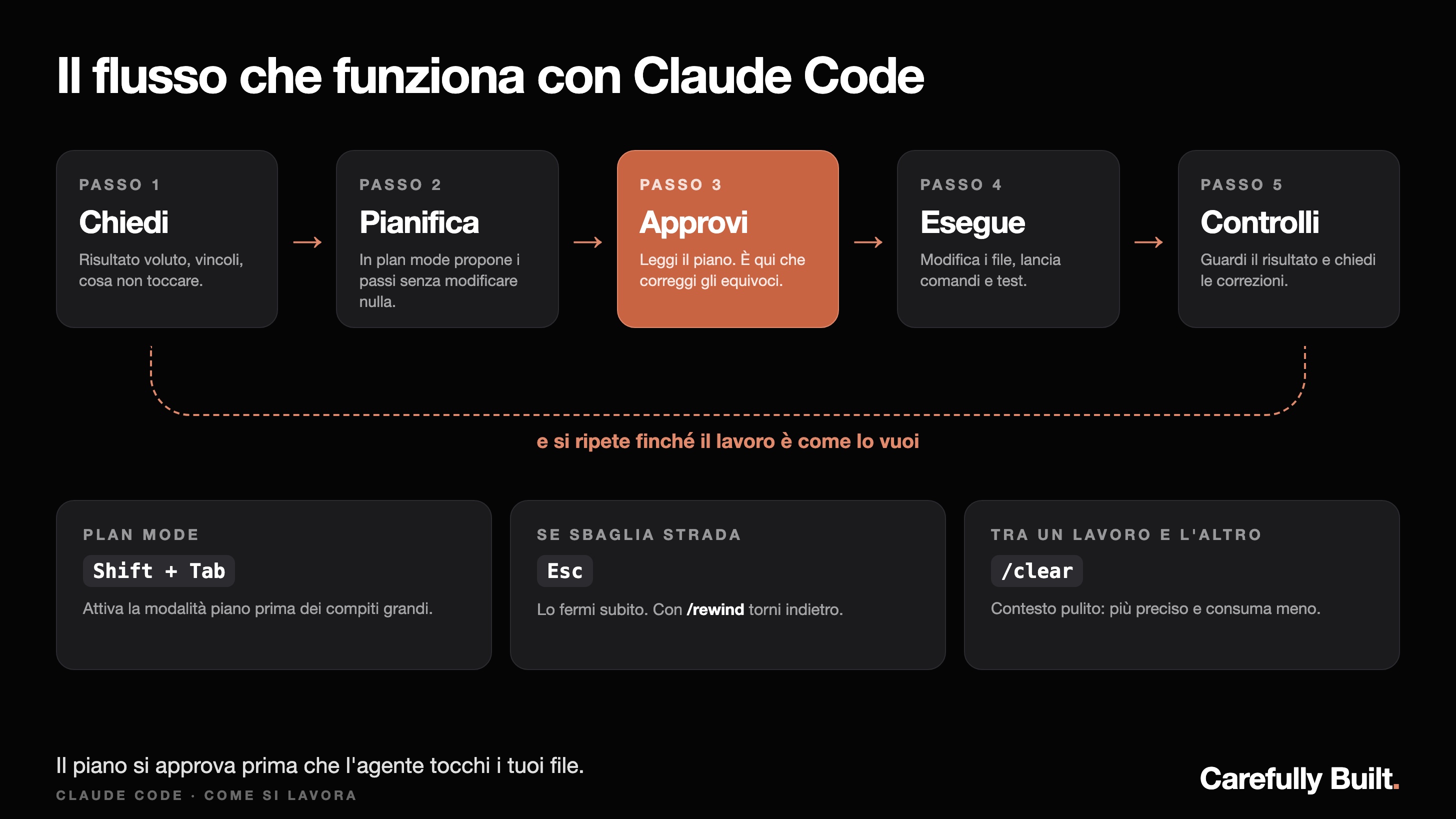
Qualunque strumento usi, il flusso di lavoro che rende di più è sempre lo stesso:
L’estensione funziona anche in Cursor. Chi non vuole né terminale né editor può usare la scheda Code dell’app desktop di Claude, che include Claude Code senza installare altro.
Serve saper programmare per usare Claude Code?
Per lavorare su file e dati, no. Scrivi in italiano il risultato che vuoi, leggi il piano che ti propone e lo approvi. Molti dei lavori che rendono di più all’inizio non hanno niente a che fare con il codice: riordinare un Excel, preparare un report da un CSV, rinominare cento file, estrarre dati da una cartella di PDF.
Quello che serve davvero è saper spiegare il lavoro: risultato atteso, vincoli, cosa non toccare. Se la richiesta è ambigua, Claude Code sceglie un’interpretazione e ci lavora per minuti. Il piano serve proprio a scoprirlo prima.
Per software che useranno altre persone, serve competenza. Un gestionale, un sito con un’area clienti o un’app con dati sensibili richiedono qualcuno che sappia valutare sicurezza, architettura e manutenzione. Claude Code scrive codice che funziona, ma “funziona sul mio computer” e “regge in produzione” sono due cose diverse. È il punto in cui una software house fa la differenza: noi usiamo Claude Code ogni giorno, ma ogni riga che va in produzione passa da una revisione.
Cosa fargli fare la prima settimana
Parti da compiti che ripeti spesso, con un risultato che puoi controllare da solo:
| Compito | Cosa chiedere | Cosa ottieni |
|---|---|---|
| Riordinare dati | “Unisci questi tre Excel di clienti, togli i duplicati e segnala le righe incomplete” | Un file pulito e un elenco dei problemi |
| Report da un export | “Da questo CSV di vendite fai un riepilogo per mese e per cliente, con un grafico” | Un report in Excel o HTML |
| Documenti in serie | “Leggi i PDF in questa cartella e crea una tabella con fornitore, data e totale” | Una tabella pronta da importare |
| Controllo di un sito | “Controlla questo sito: link rotti, titoli troppo lunghi, immagini senza testo alternativo” | Una lista di correzioni |
| Piccolo strumento interno | “Fammi una pagina web che calcola il preventivo da queste tre variabili” | Un file HTML che apri nel browser |
La prima sessione su un progetto software
Il modo migliore per iniziare è farsi spiegare il progetto prima di modificarlo:
- “Spiegami com’è organizzato questo progetto” — Claude Code legge la struttura e i file principali.
- “/init” — genera un file
CLAUDE.mdcon le istruzioni di progetto (comandi di build, convenzioni, architettura) che leggerà a ogni sessione. - Un compito piccolo e verificabile — “aggiungi un test per la funzione X e fallo passare”. Meglio di “migliora il codice”, che lo porta a esplorare tutto.
I comandi essenziali
| Comando | A cosa serve |
|---|---|
Shift+Tab |
Cambia modalità: con la plan mode analizza e propone un piano prima di toccare i file |
Esc |
Interrompe subito se sta andando nella direzione sbagliata |
/rewind (o Esc due volte) |
Torna a un punto precedente, conversazione e codice |
/clear |
Nuova conversazione: da usare tra un compito e l’altro |
/compact |
Riassume la conversazione lunga per liberare spazio |
/model |
Cambia modello (Sonnet per il lavoro quotidiano, Opus per i problemi difficili) |
/usage |
Mostra il consumo rispetto ai limiti del piano |
/context |
Mostra cosa sta occupando il contesto |
/mcp |
Gestisce le integrazioni con servizi esterni |
/resume |
Riprende una sessione precedente |
claude -p "…" |
Esegue un compito senza sessione interattiva, utile negli script e in CI |
CLAUDE.md: il file che fa la differenza
CLAUDE.md è un file Markdown nella radice del progetto che Claude Code legge all’inizio di ogni sessione. Ci vanno le cose che un nuovo collega dovrebbe sapere il primo giorno: come si lancia il progetto, come si eseguono i test, le convenzioni di codice, cosa non toccare. Se il progetto ha già un AGENTS.md per altri agenti, Claude Code può usare quello.
La regola che abbiamo imparato: tenerlo corto (la documentazione consiglia sotto le 200 righe). Le istruzioni lunghe e specifiche — come si fa una release, come si scrive una migrazione — rendono di più come skill, che si caricano solo quando servono.
Un esempio di CLAUDE.md essenziale per un progetto web:
# Progetto: gestionale ordini

## Comandi
- Avvio in locale: npm run dev
- Test: npm test (tutti devono passare prima di un commit)
- Lint: npm run lint

## Convenzioni
- TypeScript stretto, niente any
- I testi dell'interfaccia sono in italiano
- Ogni nuova API ha un test in /tests/api

## Da non toccare
- /legacy: codice del vecchio gestionale, solo lettura
- Le migrazioni già applicate in /db/migrations
Collegare i tuoi strumenti con MCP
Il Model Context Protocol (MCP) è lo standard aperto con cui Claude Code si collega a servizi esterni: Jira, Slack, Google Drive, database, strumenti interni. Con un server MCP configurato puoi chiedere, per esempio, “leggi il ticket 482 e implementalo” senza copiare niente a mano.
Approfondisci le integrazioni MCP che sviluppiamo per le aziende.
Come lo usiamo noi, in una software house
Claude Code è parte del nostro modo di lavorare ogni giorno. Un esempio concreto: l’analisi SEO di questo sito.
- Abbiamo collegato Ahrefs via MCP e chiesto a Claude Code di diagnosticare perché le pagine non venivano indicizzate. Ha incrociato crawl, dati di Search Console e SERP dei concorrenti, e ha trovato la causa: link interni quasi assenti e contenuti generati in serie.
- Ha scritto le correzioni nel codice, verificato la build, fatto gli screenshot delle pagine nuove e aperto le pull request.
- Quando l’analisi di qualità del codice (SonarCloud) ha bocciato una PR, ha letto il motivo, corretto il codice e ripresentato la PR finché tutti i controlli sono passati.
> Le pagine del sito non vengono indicizzate: capisci perché con Ahrefs● Leggo crawl, dati di Search Console e SERP dei concorrenti● Causa: quasi ogni pagina riceve un solo link interno● Causa: link automatici fuori tema nei post del blogModifico 33 file, build ok, screenshot delle pagine nuove● Apro la pull request #51SonarCloud: duplicazione oltre la soglia → correggo e ripresento✓ Tutti i controlli superati
Cosa ci ha insegnato:
- Il valore sta nella verifica. Gli diamo sempre un modo per controllare il proprio lavoro: test, build, uno screenshot. Senza, sbaglia con sicurezza.
- Compiti stretti, non vaghi. “Correggi i 3 titoli troppo lunghi in queste pagine” funziona; “sistema la SEO” no.
- Le decisioni restano alle persone. Cosa costruire, cosa pubblicare, cosa promettere a un cliente lo decide chi conosce il contesto. Claude Code accelera l’esecuzione.
Antonio Guadagno arriva a conclusioni molto simili dopo oltre 200 ore di utilizzo:
Per questo i nostri prezzi sono più bassi di quelli di una software house tradizionale a parità di perimetro: le stesse funzionalità richiedono meno giornate.
Limiti da conoscere
- Consuma in base al contesto. Ogni richiesta invia tutta la conversazione: le sessioni lunghe costano di più.
/cleartra un compito e l’altro è l’abitudine che fa risparmiare di più. - Ha accesso a quello che gli dai. Lavora con i permessi del tuo utente: per default chiede conferma prima di modificare file o eseguire comandi. Non dargli credenziali di produzione.
- Non conosce il tuo business. Scrive codice corretto per la richiesta che riceve; se la richiesta è sbagliata, il codice sarà fatto bene ma inutile.
Claude Code per le aziende
Per un’azienda le domande giuste non sono “quale strumento” ma “su quali processi” e “con quali regole”: quali repository, quali permessi, chi rivede il codice prima che vada in produzione. Se state valutando di introdurre agenti di sviluppo nel vostro team, o di costruire agenti AI su misura per i vostri processi, parliamone.
Sul tema delle PMI, Dilaxia ha dedicato un incontro a opportunità e rischi di trasformare i fogli Excel aziendali in applicazioni con Claude Code:
Per approfondire
- Documentazione ufficiale di Claude Code (in inglese, con alcune pagine in italiano)
- Claude Code: il corso completo di SOS Automazioni, oltre tre ore in italiano
- Claude Academy: corsi gratuiti di Anthropic, tra cui “Claude Code 101”
- Quanto costa Claude Code: piani, prezzi API e consumo reale