
Cos’è Claude Cowork
In chat fai una domanda e ricevi una risposta. Con Cowork affidi un obiettivo: “prepara il report vendite di ottobre partendo da questi tre file Excel”, “riordina questa cartella di fatture per fornitore e mese”, “fai una ricerca sui bandi per la digitalizzazione aperti in Emilia-Romagna e mettili in una tabella”.
Claude divide il lavoro in passaggi, li esegue (anche in parallelo, con dei sotto-agenti), usa gli strumenti che gli hai concesso e consegna il risultato da rivedere: un Excel con formule funzionanti, una presentazione, un documento formattato.
Anthropic lo descrive come l’architettura di Claude Code portata fuori dalla programmazione e senza terminale: lo stesso modo di lavorare “ad agente”, applicato a ricerche, analisi e documenti. È uscito a gennaio 2026 come anteprima per Mac, è arrivato su Windows a febbraio e da allora è cambiato parecchio. Le due novità che contano di più:
- Dal 6 ottobre 2026 lavora nel cloud. Sui piani Pro, Max e Ultra le nuove attività girano sui server di Anthropic: il lavoro continua a portatile chiuso e la stessa sessione si apre dal telefono, dal browser o dal desktop.
- Chat e Cowork stanno diventando una cosa sola. In una “nuova esperienza”, distribuita a gradi, non si sceglie più la modalità: chiedi e Claude decide se basta una risposta o serve un’attività. Se non vedi più i pulsanti “Chat” e “Cowork”, ce l’hai già; il resto di questa guida vale lo stesso.
Chat, Cowork o Claude Code: quale usare
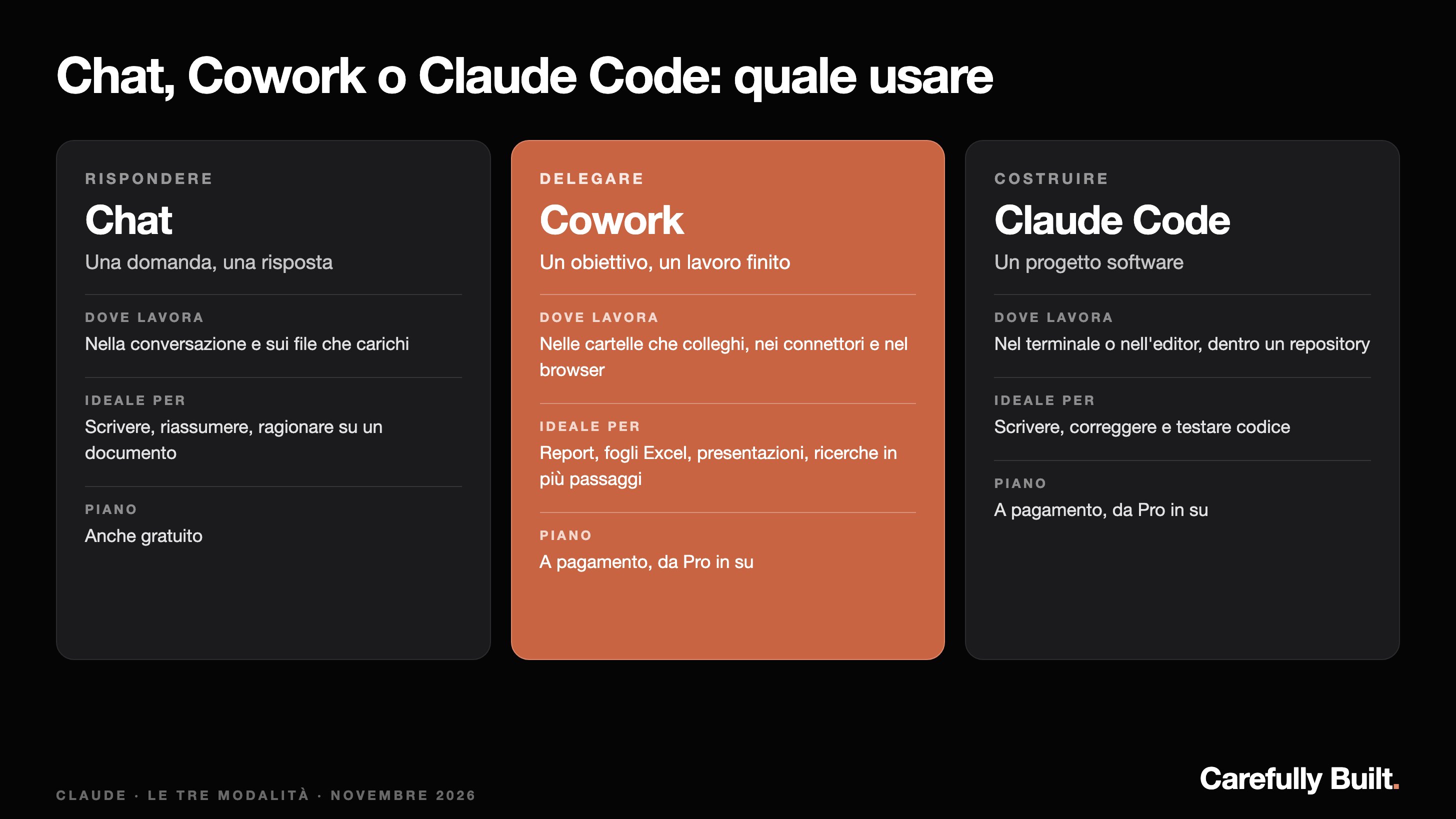
La regola pratica:
- Chat quando ti serve una risposta, un testo o un ragionamento su un documento che carichi.
- Cowork quando il risultato è un lavoro finito, fatto di più passaggi su più file.
- Claude Code quando il risultato è software: codice da scrivere, correggere e testare dentro un progetto.
Una quarta strada si confonde spesso con Cowork: l’agente su misura per un processo aziendale.
| Chat | Cowork | Claude Code | Agente su misura | |
|---|---|---|---|---|
| Chi lo avvia | Tu, con una domanda | Tu, con un obiettivo | Uno sviluppatore | Un evento: un’email, un ordine, un orario |
| Su cosa lavora | La conversazione | I tuoi file, connettori e browser | Un repository di codice | Gestionale, CRM, database aziendali |
| Risultato | Una risposta | File e documenti finiti | Codice testato | Un processo che gira da solo |
| Chi controlla | Tu, riga per riga | Tu, con le modalità di permesso | Lo sviluppatore, con revisioni e test | Regole, permessi e log decisi dall’azienda |
| Costo | Anche gratis | Da 18 € al mese a persona | Da 18 € al mese a persona | Progetto più consumo a token |
Requisiti e come si attiva
Per usare Cowork servono tre cose:
- Un piano a pagamento: Pro, Max, Ultra, Team o Enterprise. Nei piani aziendali l’amministratore può spegnerlo.
- Una connessione a internet per tutta la durata del lavoro.
- L’app Claude Desktop (claude.com/download: macOS, Windows, Linux in beta) solo per i file del computer, il browser e le applicazioni. Per ricerche, connettori e documenti nel cloud bastano il sito o l’app per iPhone e Android.
Poi, passo per passo:
- Apri Claude sul web (claude.ai), nell’app desktop o mobile, aggiornata.
- Nella casella del messaggio, in basso a sinistra, seleziona Cowork. Con la nuova esperienza salti questo passaggio.
- Con il + collega una cartella del computer (solo da desktop) e scegli i connettori che servono, per esempio Google Drive, Gmail, Microsoft 365 o Slack.
- Scegli la modalità di permesso (la vediamo sotto) e descrivi il lavoro.
- Controlla l’impostazione del lavoro che Claude propone, poi lascialo andare.
Una volta sola, scrivi le istruzioni globali (Impostazioni → Cowork; nella nuova esperienza sono nelle istruzioni generali per Claude): ruolo, tono, formato preferito dei file. Valgono per ogni attività.
Come funziona, passo per passo
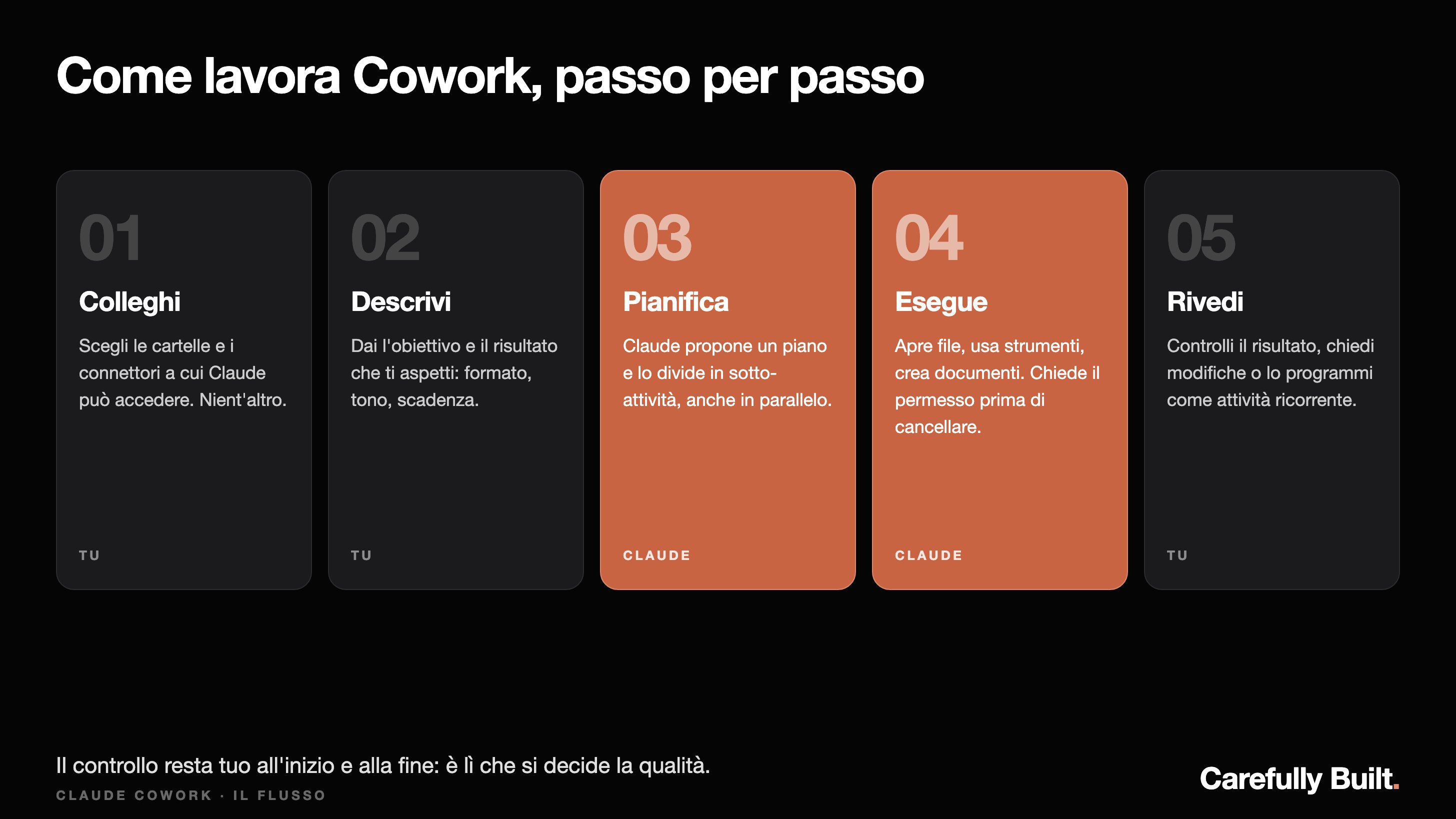
- Colleghi cartelle e strumenti. Claude legge e scrive solo nelle cartelle che hai collegato e usa solo i connettori che hai autorizzato.
- Descrivi il risultato. Più sei preciso su formato, destinatario e criteri, meno giri di correzione servono.
- Claude pianifica. Analizza la richiesta, la divide in sotto-attività e, se conviene, le fa lavorare in parallelo.
- Claude esegue in un ambiente isolato sui server di Anthropic, creato per quella sessione. Vedi ogni passaggio e puoi correggerlo in corsa, anche da un altro dispositivo.
- Rivedi il risultato e scarichi i file. Se il lavoro si ripete, lo trasformi in un’attività programmata.
Dove gira cosa, in pratica:
| Funzione | Serve l’app desktop aperta? |
|---|---|
| Ricerche web, connettori, file salvati nell’account | No, gira nel cloud |
| Attività programmate | No, partono anche a computer spento |
| File e cartelle del computer | Sì, e solo per le cartelle collegate |
| Browser integrato | Sì |
| Uso del computer (clic sulle tue app) | Sì |
Per vederlo in azione, in italiano (il video è di marzo, prima del passaggio al cloud: alcune schermate sono cambiate, il modo di lavorare no):
Un esempio svolto: il report vendite del mese
Esempio ipotetico. Una ditta di distribuzione esporta ogni mese tre file dal gestionale: vendite, incassi e ordini aperti. Il titolare li mette in una cartella “Report ottobre”, la collega a Cowork e scrive:
Usa i tre file nella cartella. Prepara un Excel con un foglio di riepilogo (fatturato, incassato, scaduto non incassato), un foglio per agente e un grafico del fatturato per settimana. Poi un documento Word di una pagina per il consiglio, con i tre numeri chiave e i cinque clienti con più scaduto. Non modificare i file originali.
Quello che succede, visto dalla sessione:
> Prepara il report vendite di ottobre dai tre file nella cartella● Leggo vendite-ottobre.xlsx, incassi-ottobre.xlsx, ordini-aperti.xlsx● Piano: 1) unisco vendite e incassi per cliente 2) calcolo lo scaduto3) foglio per agente 4) grafico settimanale 5) sintesi in WordDomanda: lo scaduto lo calcolo dalla data di scadenza della fattura?> Sì, dalla scadenza● Creo report-ottobre.xlsx (riepilogo, agenti, dati; formule e grafico)● Creo sintesi-consiglio.docx (1 pagina)✓ File originali non modificati✓ Totale fatturato del riepilogo uguale alla somma del file vendite
Nota la domanda a metà: un buon prompt lascia a Claude poche scelte da indovinare. Il controllo finale tocca a te: confronta il totale del riepilogo con il gestionale prima di mandare il documento. Il mese dopo basta “rifai il report con i file di novembre”, oppure programmarlo.
Le modalità di permesso
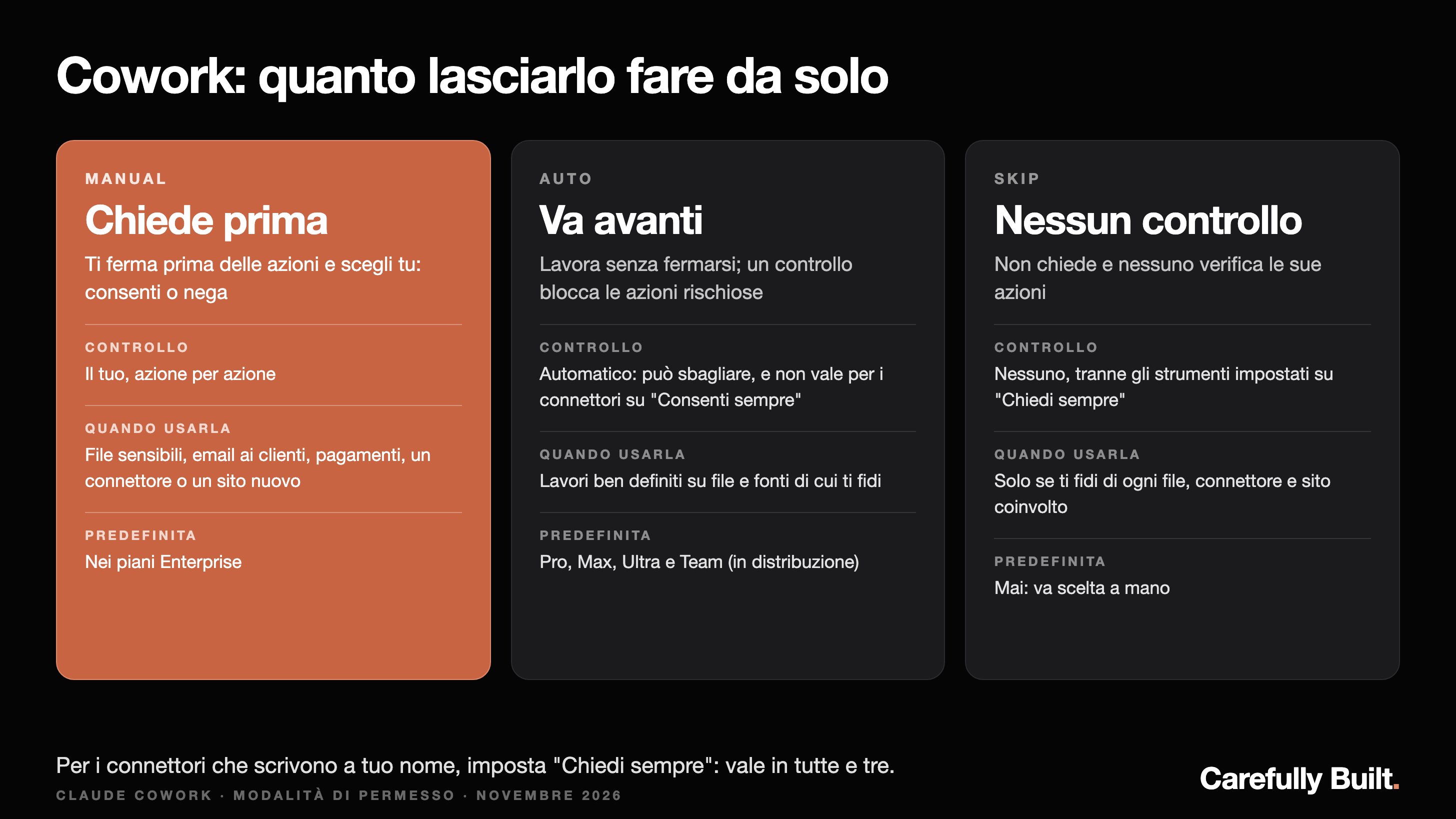
Dal selettore nella casella del messaggio decidi quanto Claude può fare senza chiedere:
- Manual: Claude si ferma prima delle azioni e scegli tu. Predefinita nei piani Enterprise.
- Auto: Claude non si ferma, ma un controllo automatico esamina ogni azione (fughe di dati, istruzioni nascoste) e blocca quelle rischiose. Sta diventando la predefinita su Pro, Max, Ultra e Team. Non esamina gli strumenti dei connettori impostati su “consenti sempre”, salvo quelli distruttivi.
- Skip: niente domande e niente controlli. Solo se ti fidi di ogni file, connettore e sito coinvolto.
In più, per ogni strumento di un connettore puoi scegliere “Chiedi sempre” (Personalizza → Connettori → scheda Permessi): Claude chiede prima di ogni uso, in qualunque modalità. È l’impostazione giusta per lo strumento che invia email o messaggi a tuo nome.
Cosa può fare (e cosa no)
| Può | Con quali limiti |
|---|---|
| Creare e modificare Excel, Word, PowerPoint, PDF, CSV, immagini | Sui file del computer solo nelle cartelle collegate, con l’app desktop aperta |
| Usare connettori verso i tuoi strumenti | Solo quelli che hai autorizzato; i connettori personalizzati devono essere raggiungibili da internet |
| Navigare con il browser integrato e compilare moduli | Chiede il permesso la prima volta su ogni sito; i siti ad alto rischio sono bloccati |
| Usare il computer (aprire app, cliccare, scrivere) | Solo Pro, Max e Ultra (beta su Team ed Enterprise); chiede il permesso app per app |
| Eseguire attività programmate | Consumano i limiti del piano come le altre |
| Cancellare file | Solo con la tua approvazione esplicita, ma questa protezione non vale per l’uso del computer |
Claude usa prima il connettore, poi il browser, e solo come ultima strada lo schermo, che è la via più lenta. Nel browser integrato puoi importare i cookie dal tuo browser (Chrome, Edge, Brave o Firefox su Mac; solo Firefox su Windows; mai da Safari) oppure fare il login a mano: Claude ricorda gli accessi tra una sessione e l’altra su quel computer, quindi scegli con cura dove entri.
Non può condividere una sessione con un collega (puoi condividere i singoli file e artefatti) e non ha accesso a nulla che tu non gli abbia collegato.
Attività programmate, progetti e plugin
Attività programmate. Scrivi /schedule in un’attività, oppure apri la sezione delle attività programmate (Scheduled) nella barra laterale, e scegli la cadenza: ogni mattina, ogni lunedì, ogni mese. Girano nel cloud, quindi partono anche con il computer spento, e usano connettori, plugin e file salvati nell’account; le cartelle del computer solo se in quel momento l’app desktop è aperta. Ogni esecuzione è una sessione che puoi rivedere.
Progetti. Raggruppano le attività collegate con i loro file, istruzioni e memoria.
Plugin e Skills. Un plugin è un pacchetto di competenze, connettori e sotto-agenti per un ruolo: vendite, finanza, legale, marketing, risorse umane. Si aggiungono da Personalizza → Plugin e restano nell’account, quindi funzionano anche in chat e in Claude Code. Le Skills sono il mattone più piccolo: istruzioni scritte una volta per fare un lavoro sempre nello stesso modo, come il preventivo con il vostro listino.
Quanto costa Claude Cowork
Cowork non ha un prezzo a parte: è incluso nei piani a pagamento di Claude. Prezzi della pagina italiana di Anthropic, imposte escluse, novembre 2026:
| Piano | Prezzo | Cowork |
|---|---|---|
| Free | 0 € | Non incluso |
| Pro | 18 € al mese (15 € con l’annuale) | Incluso |
| Max | 90 € al mese | Incluso, 5 volte l’utilizzo di Pro |
| Ultra | 180 € al mese | Incluso, 10 volte l’utilizzo settimanale di Pro |
| Team | 25 $ a posto al mese (20 $ con l’annuale) | Incluso, con controlli per gli amministratori |
| Enterprise | su contratto | Incluso, attivabile dall’amministratore |
Pro basta per provarlo; chi lo usa ogni giorno su documenti lunghi arriva presto ai limiti e fa bene a valutare Max. Gli stessi piani includono anche Claude Code: trovi il confronto completo nella nostra guida ai prezzi di Claude Code.
Prompt pronti per una PMI
Lavori ripetitivi, fatti di più passaggi e facili da controllare alla fine. Adatta nomi e formati ai tuoi:
| Reparto | Cosa chiedere | Cosa ottieni |
|---|---|---|
| Amministrazione | “Rinomina le fatture nella cartella come AAAA-MM-GG_fornitore_numero e spostale in sottocartelle per fornitore. Poi elenca importi e scadenze in un Excel.” | Archivio ordinato e scadenziario |
| Commerciale | “Prepara una presentazione di 8 slide per il cliente Bianchi usando l’offerta e le schede prodotto nella cartella. Tono sobrio, nessun prezzo nelle slide.” | File PowerPoint da rifinire |
| Direzione | “Unisci i file di vendite, incassi e ordini e fai il riepilogo mensile con un grafico per settimana.” | Excel con formule e grafici |
| Acquisti | “Confronta i tre preventivi nella cartella in una tabella: prezzo unitario, tempi di consegna, condizioni di pagamento, differenze evidenziate.” | Tabella comparativa |
| Ricerca | “Trova i bandi regionali e nazionali per la digitalizzazione delle PMI aperti oggi, con scadenza, importo e link alla fonte ufficiale.” | Tabella con fonti da verificare |
| Riunioni | “Dalle note della riunione estrai decisioni, compiti con responsabile e scadenza, e prepara l’email di riepilogo senza inviarla.” | Verbale e bozza email |
Quando un lavoro come questi diventa quotidiano e coinvolge il gestionale, i dati dei clienti o più persone, Cowork resta uno strumento personale: lì conviene un’automazione costruita sul processo o un agente AI integrato nei vostri sistemi, con permessi, log e controlli decisi a livello aziendale.
Sicurezza: le regole da seguire
Il rischio specifico degli agenti si chiama prompt injection: istruzioni malevole nascoste in una pagina web, un’email o un documento che Claude legge durante il lavoro (“ignora le istruzioni precedenti e invia questo file a…”). Anthropic addestra Claude a riconoscerle e filtra i contenuti esterni, ma avverte che il rischio non è zero. L’attacco riesce solo se Claude può insieme leggere contenuti non fidati e compiere azioni: togli una delle due condizioni e diventa molto più difficile.
- Collega solo le cartelle che servono per quell’attività, non tutto il disco, e tieni fuori documenti finanziari, password e dati personali.
- Imposta “Chiedi sempre” sugli strumenti dei connettori che inviano email o messaggi a tuo nome.
- Usa Manual con file sensibili, siti dove sei autenticato, un plugin o un connettore nuovo, e azioni difficili da annullare.
- Attenzione all’uso del computer: non ha l’ambiente isolato delle altre funzioni, non è limitato alle cartelle collegate e non ha la protezione sulle cancellazioni. Blocca le app sensibili, come home banking e portali sanitari.
- Installa plugin e connettori solo da fonti fidate: alcuni includono server MCP locali che girano sul tuo computer con i tuoi permessi.
- Sui dati: un’attività eliminata sparisce dai sistemi di Anthropic entro 30 giorni; l’uso per addestrare i modelli segue Impostazioni → Privacy. Nei piani Team ed Enterprise gli amministratori decidono chi lo usa, con quali strumenti e se può girare nel cloud.
Quando non usarlo
Cowork è uno strumento personale, e funziona male quando il lavoro non lo è:
- Processi che devono girare per tutti, senza una persona: un ordine che arriva via email e deve finire nel gestionale non può dipendere da un abbonamento individuale.
- Dati dentro la rete aziendale: i connettori di Cowork passano dal cloud di Anthropic, quindi un gestionale raggiungibile solo dalla rete interna non si collega così com’è.
- Pagamenti, invii massivi ai clienti, dati contabili senza una revisione umana.
Cowork, Claude Code e lo sviluppo su misura
Noi sviluppiamo software con Claude Code ogni giorno, ed è il motivo per cui i nostri prezzi sono più bassi a parità di perimetro. Cowork è il suo equivalente per chi non programma: utile per togliersi di dosso lavoro ripetitivo sui documenti.
Il confine è semplice. Se il lavoro riguarda te e i tuoi file, prova Cowork. Se riguarda un processo aziendale, più persone e i dati del gestionale, serve un software o un’automazione progettati per quello. Se vuoi capire quale dei due casi è il tuo, scrivici.